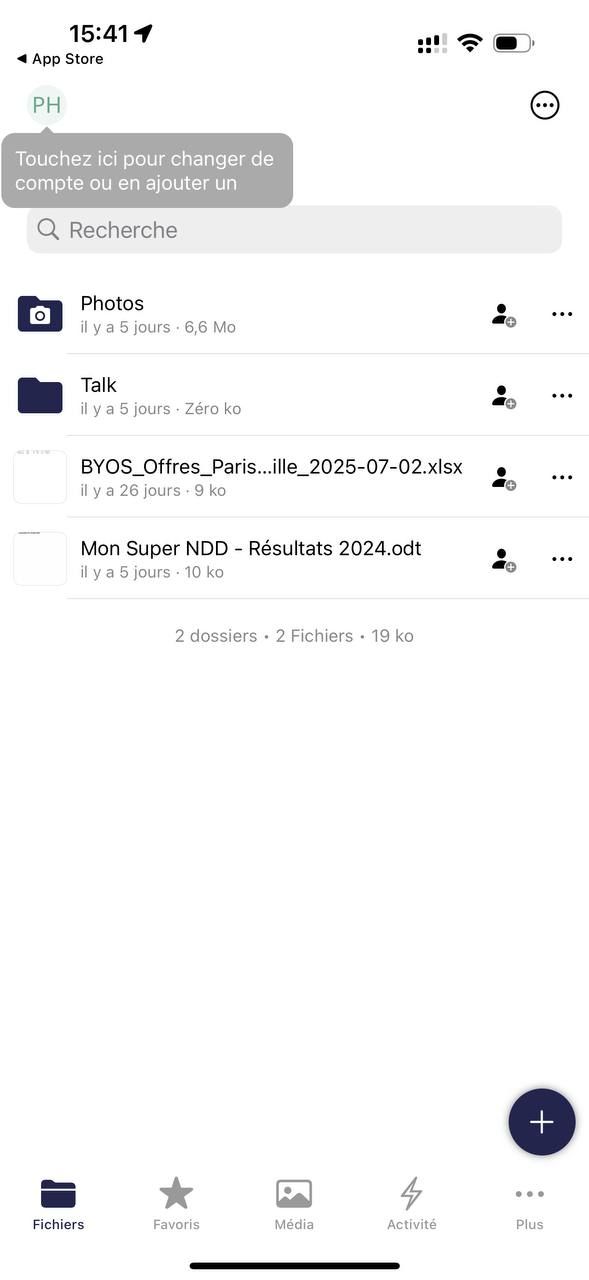
Dieser Leitfaden zeigt Ihnen, wie Sie den Zugriff auf Ihre Suite Collaborative über die Nextcloud-App auf Ihrem iPhone einrichten.
Schritt 1: Anmeldung starten#
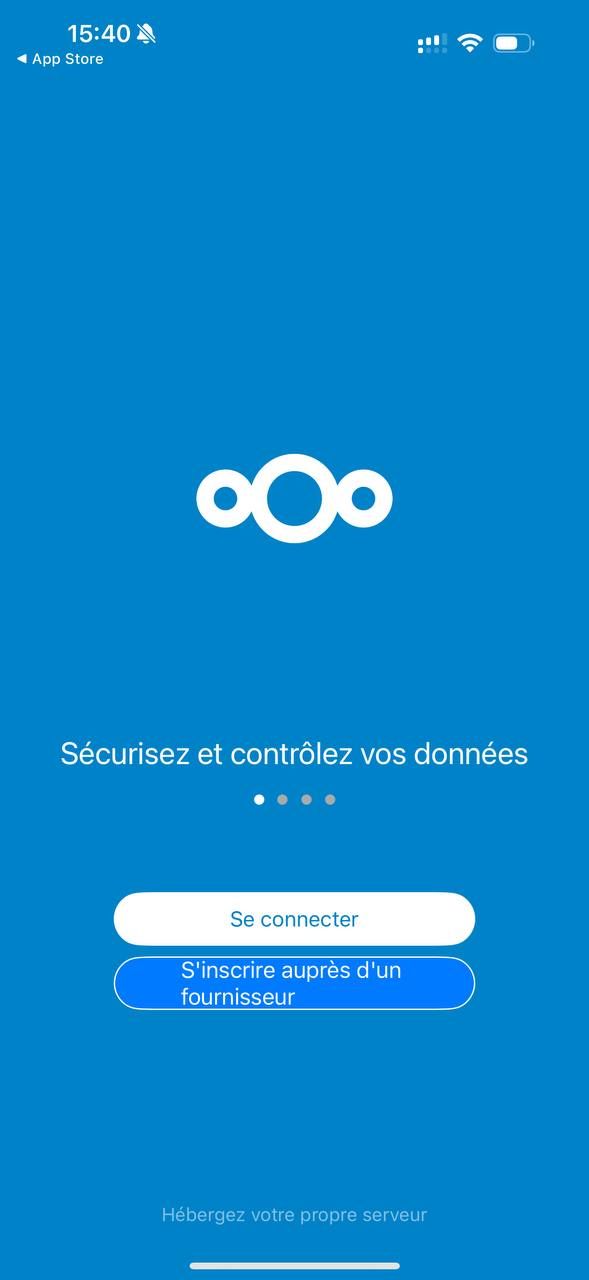
Beim ersten Start der Nextcloud-App erscheint ein Willkommensbildschirm. Tippen Sie auf die weiße Schaltfläche Anmelden.
Schritt 2: Serveradresse angeben#
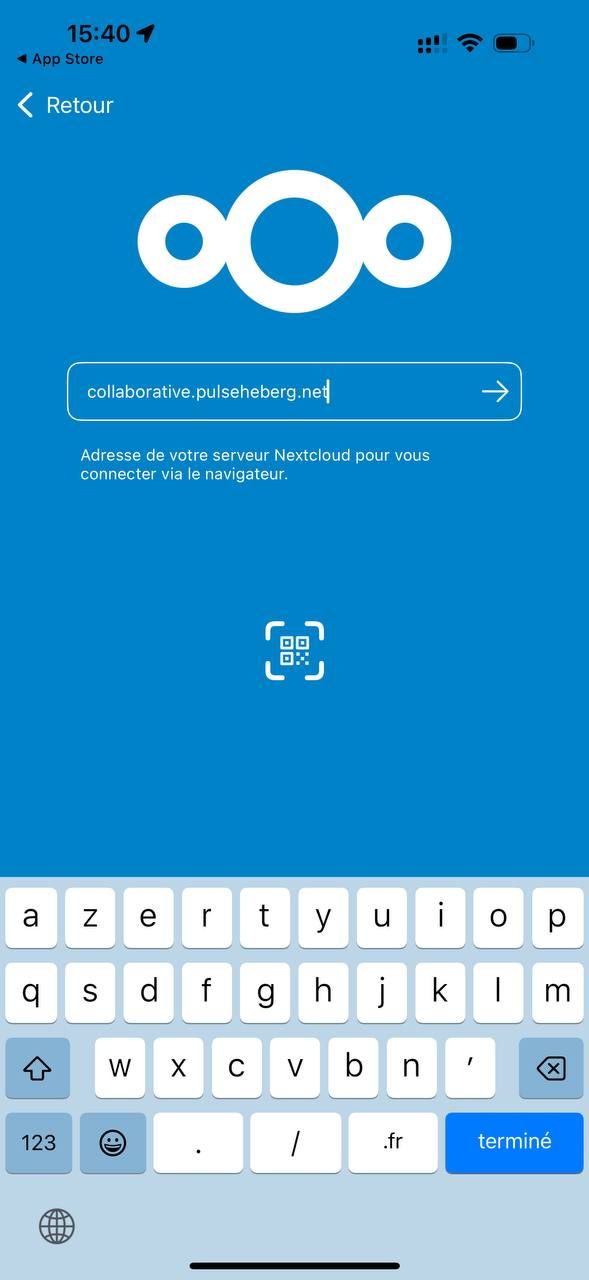
Geben Sie die Adresse Ihres Servers in das dafür vorgesehene Feld ein. Für diesen Dienst lautet die Adresse collaborative.pulseheberg.net. Tippen Sie anschließend auf den Pfeil rechts, um fortzufahren.
Schritt 3: Authentifizierung starten#
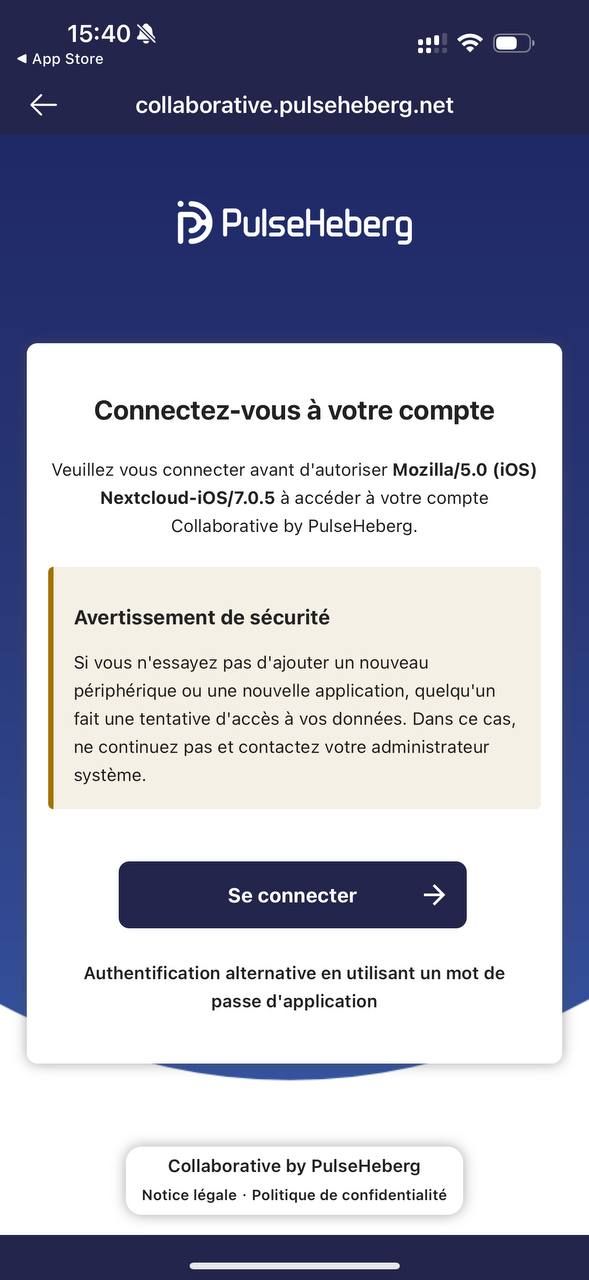
Sie werden zur Anmeldeseite Ihres Dienstes weitergeleitet. Möglicherweise erscheint eine Sicherheitswarnung; das ist ein normaler Vorgang, um eine neue Anwendung zu autorisieren. Tippen Sie auf Anmelden.
Schritt 4: Zugangsdaten eingeben#
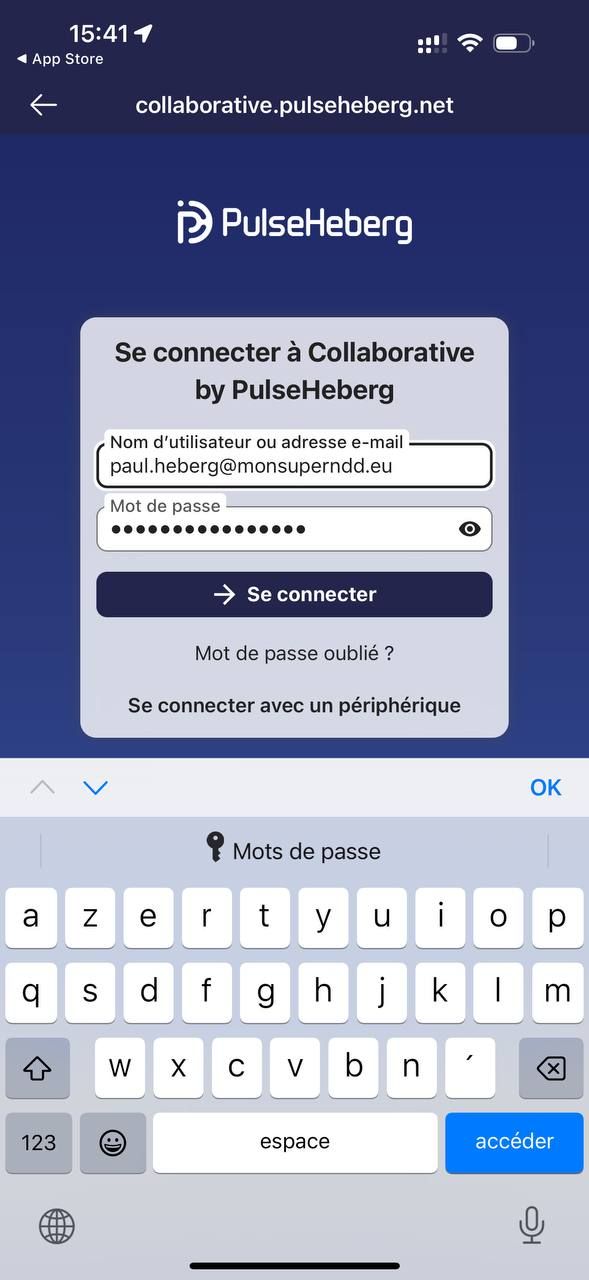
Geben Sie Ihren Benutzernamen oder Ihre E-Mail-Adresse und Ihr Passwort ein. Tippen Sie anschließend auf die Schaltfläche → Anmelden.
Schritt 5: Zugriff erlauben#
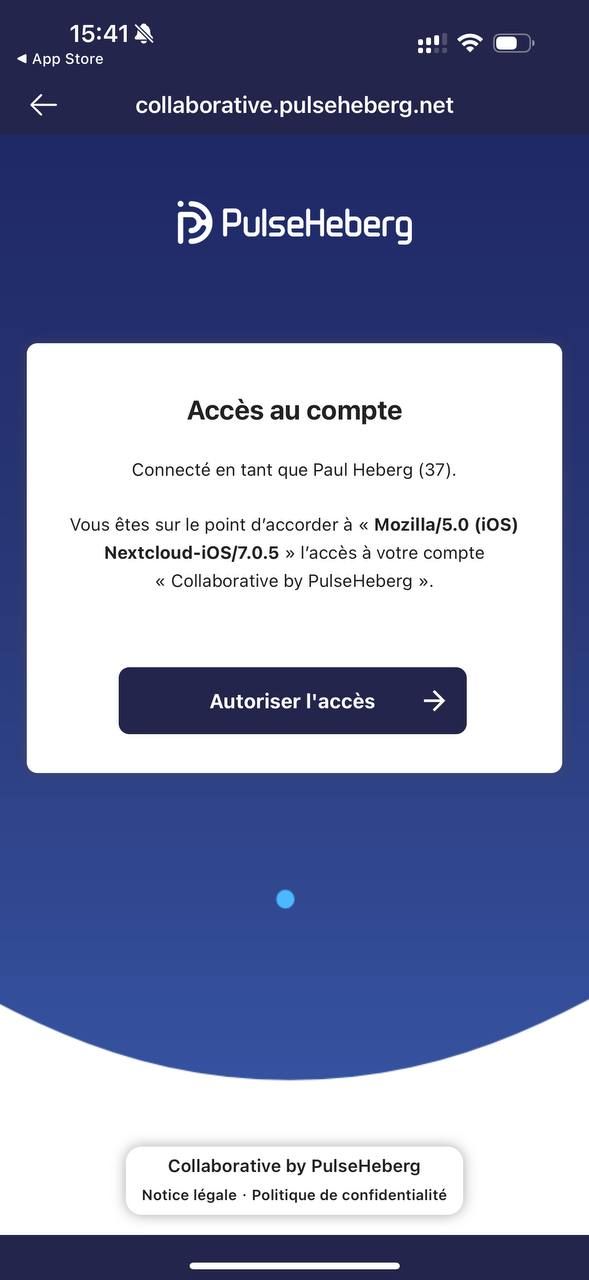
Der Dienst bittet Sie zu bestätigen, dass Sie der Nextcloud-App den Zugriff auf Ihr Konto erlauben. Tippen Sie auf Zugriff erlauben.
Schritt 6: Anmeldung erfolgreich#
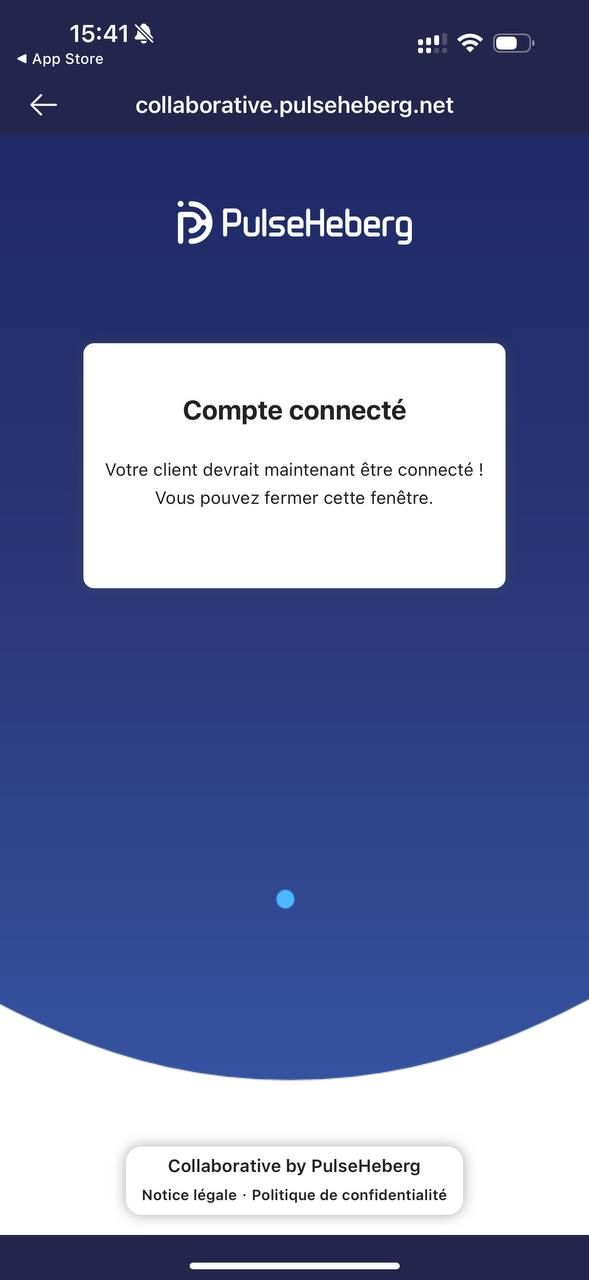
Eine Meldung bestätigt, dass Ihr Konto erfolgreich verbunden wurde. Die App öffnet sich automatisch. Das Fenster schließt sich nach einigen Sekunden automatisch.
Geschafft! 🎉#
Sie sind nun mit Ihrem Konto verbunden. Sie können direkt über die App auf Ihre Dateien, Fotos und andere Dokumente zugreifen.