
In dieser Anleitung erfahren Sie, wie Sie Ihr E-Mail-Konto der Suite Collaborative im E-Mail-Programm Thunderbird einrichten.
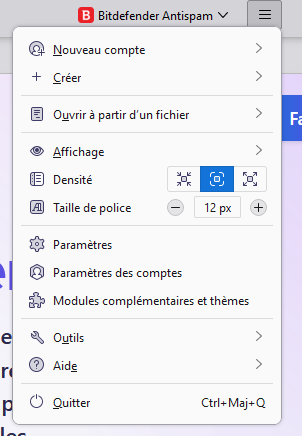
- Klicken Sie in Thunderbird auf das Hamburger-Menü (die drei horizontalen Linien oben rechts) und wählen Sie Account-Einstellungen.
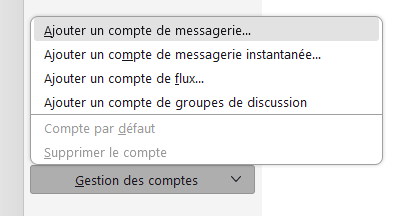
- Klicken Sie im geöffneten Tab unten in der linken Spalte im Bereich Kontenverwaltung auf E-Mail-Konto hinzufügen....
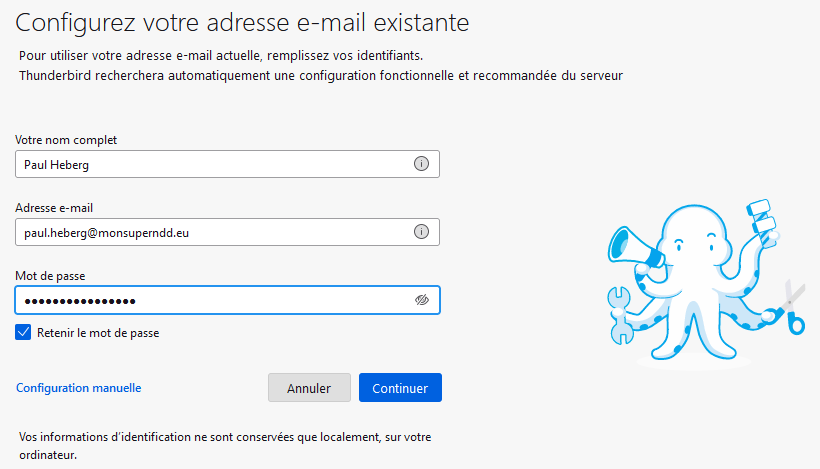
- Geben Sie die Daten Ihres Kontos in den dafür vorgesehenen Feldern ein:
- Ihr vollständiger Name
- E-Mail-Adresse
- Passwort
- Klicken Sie auf die Schaltfläche Manuell konfigurieren, um die Mailserver anzugeben.
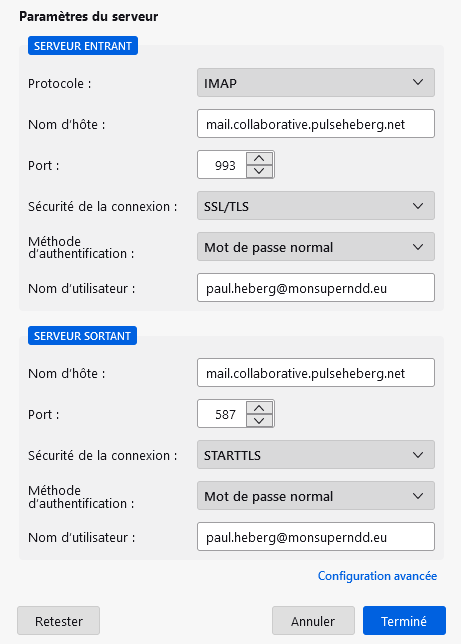
- Füllen Sie die Felder wie folgt aus. Achtung: Der Benutzername muss für den Posteingangs- und den Postausgangsserver Ihre vollständige E-Mail-Adresse sein.
Posteingangsserver (IMAP)
- Hostname:
mail.collaborative.pulseheberg.net - Port:
993 - Verbindungssicherheit:
SSL/TLS - Authentifizierungsmethode:
Normales Passwort
Postausgangsserver (SMTP)
- Hostname:
mail.collaborative.pulseheberg.net - Port:
587 - Verbindungssicherheit:
STARTTLS - Authentifizierungsmethode:
Normales Passwort
- Sobald alle Einstellungen eingetragen sind, klicken Sie auf Fertig.
Herzlichen Glückwunsch! Ihr E-Mail-Konto ist jetzt in Thunderbird eingerichtet und einsatzbereit.