
PulseHeberg bietet eine Liste mehrerer Betriebssysteme zur automatischen Installation an, allerdings ist Windows derzeit noch nicht als automatische Installation verfügbar. Unsere Teams arbeiten gerade an dessen Ergänzung.
Um Windows manuell zu installieren, folgen Sie einfach dieser Anleitung.
Beginnen Sie, indem Sie das Verwaltungspanel Ihres VPS aufrufen:
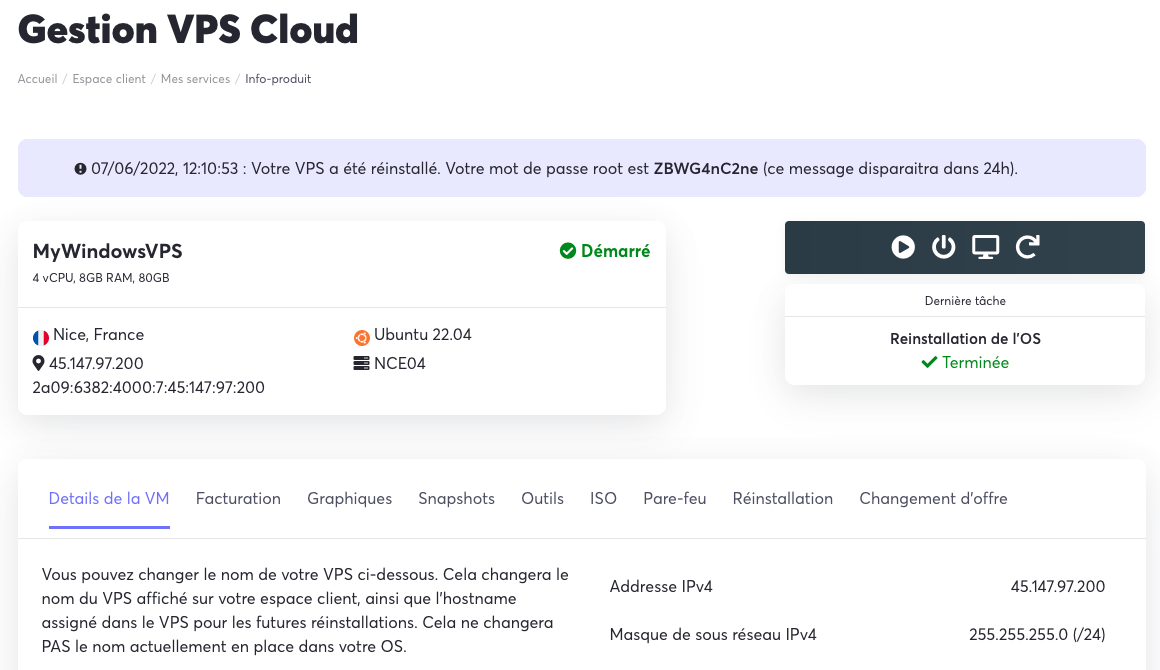
Standardmäßig ist das Betriebssystem installiert, das Sie während des Bestellvorgangs oder der letzten Neuinstallation ausgewählt haben. Um Windows manuell zu installieren, müssen wir ein ISO einbinden. Gehen Sie dazu in den Tab ISO:

Suchen Sie in der Liste das Betriebssystem Ihrer Wahl aus, in unserem Fall nehmen wir Windows Server 2022:
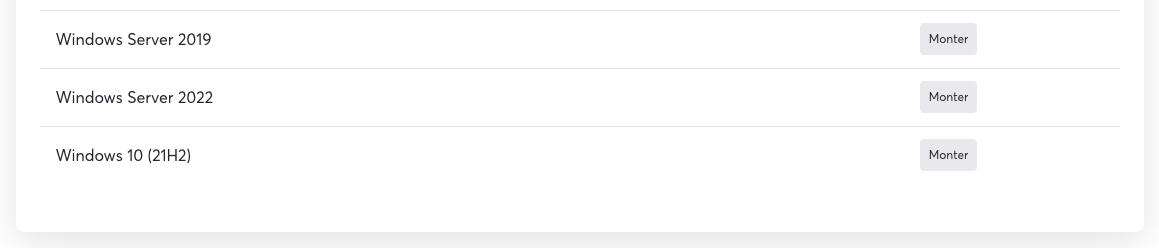
Klicken Sie auf die Schaltfläche Monter (Mount) neben dem gewünschten Betriebssystem. Anschließend wird Ihnen bestätigt, dass der VPS gerade vom ausgewählten ISO startet:

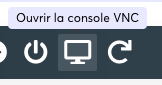
Wählen Sie im oberen Bereich des Panels die VNC-Konsole:
Ein Fenster öffnet sich mit der Konsole Ihres VPS:
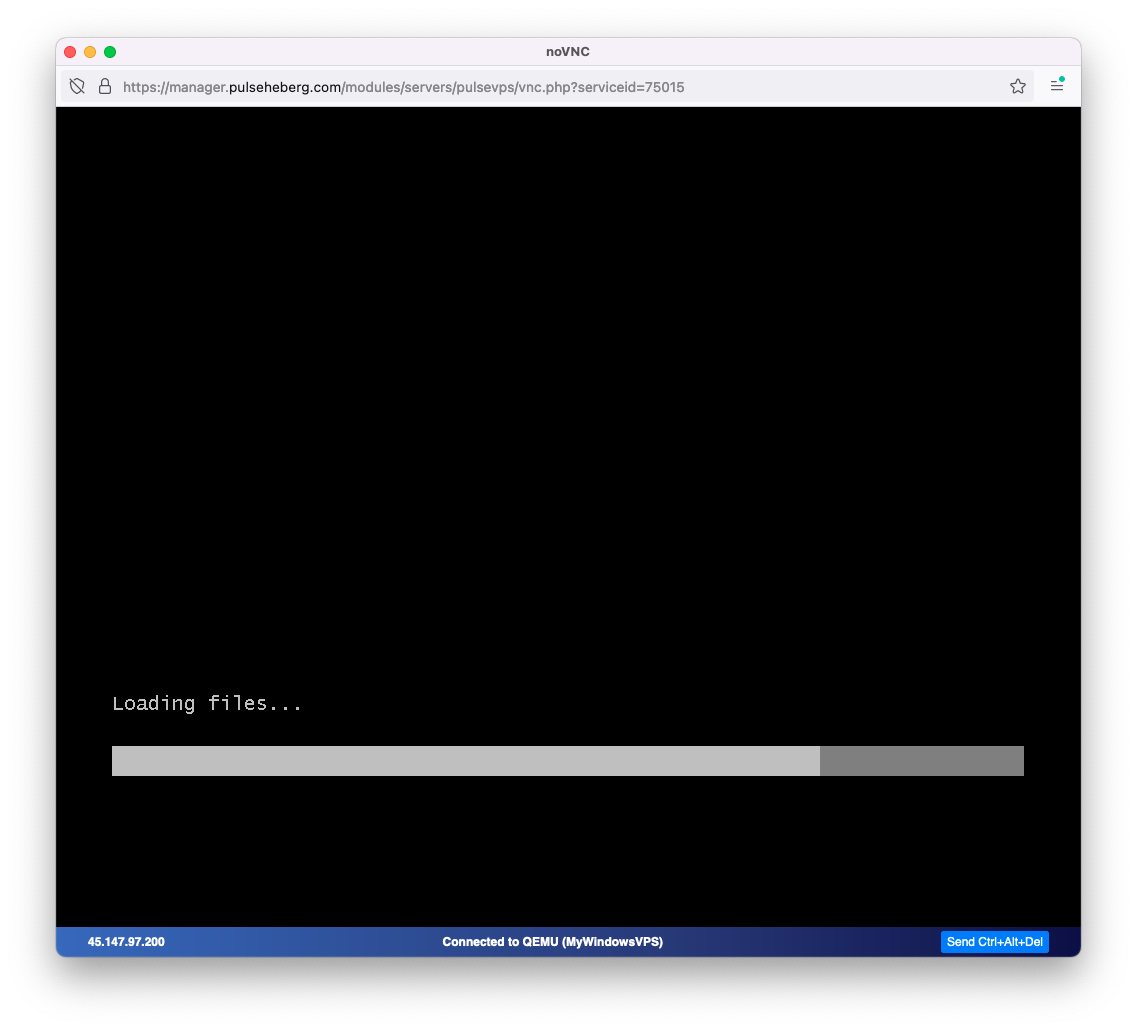
Nach einigen Augenblicken beginnt der Installationsvorgang:
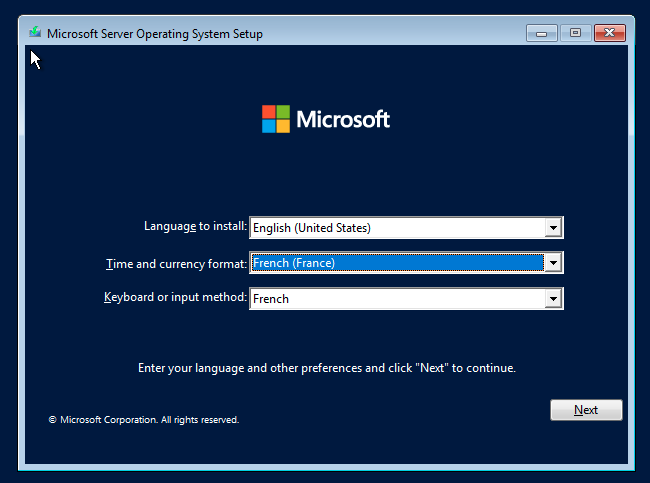
In unserem Fall haben wir Time and currency format und Keyboard or input method auf Französisch gewählt. Standardmäßig ist das Betriebssystem auf Englisch, die Sprache lässt sich nach der Installation später ändern.
Wenn Sie die richtigen Einstellungen ausgewählt haben, klicken Sie auf Next. Daraufhin erscheint der folgende Bildschirm:
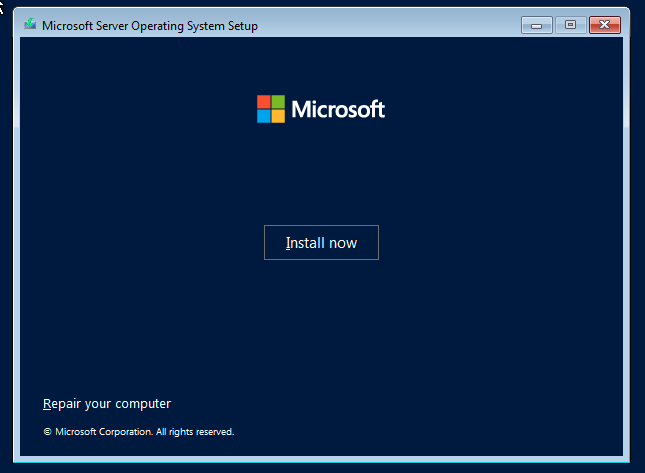
Klicken Sie auf Install now, um den Vorgang zu starten. Der Installer schlägt Ihnen vor, Ihre Windows-Edition zu wählen:
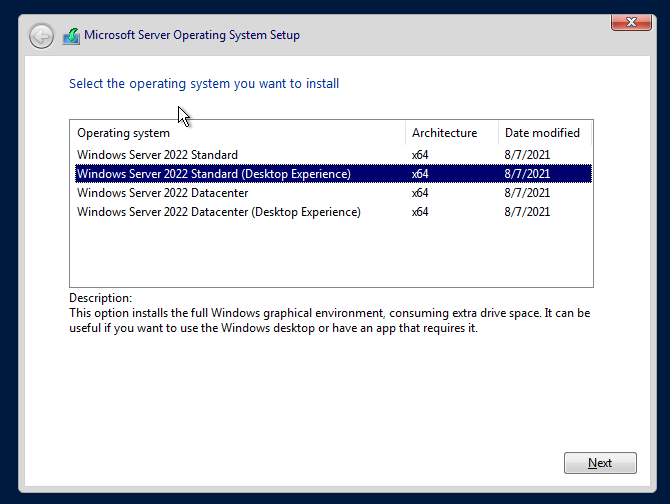
In unserer Situation haben wir Windows Server 2022 Standard mit Desktop Experience gewählt.
Nachdem Sie das System ausgewählt haben, klicken Sie auf Next. Sie gelangen dann zum Bestätigungsbildschirm des Microsoft-Vertrags:
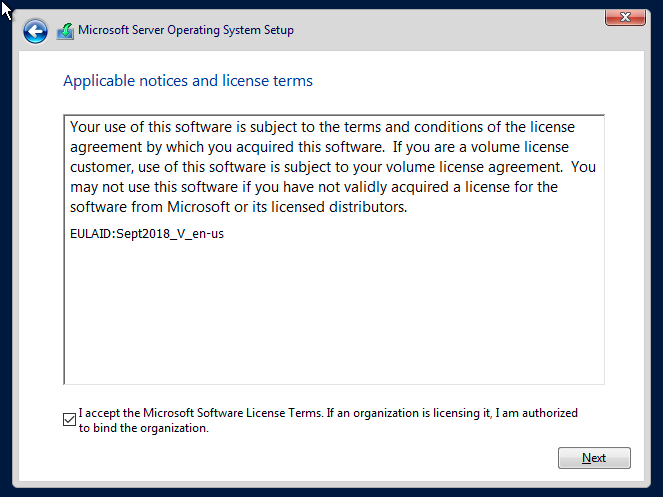
Lesen Sie die Bedingungen durch, aktivieren Sie dann das Kontrollkästchen I accept und klicken Sie auf Next.
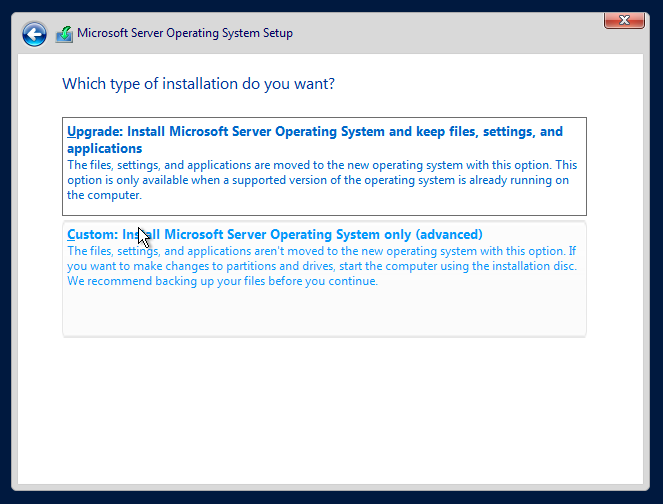
Klicken Sie auf dem nächsten Bildschirm zur Installation des Systems auf Custom : Install Microsoft Server Operating System only :
Sie gelangen anschließend zum Partitionierungswerkzeug von Windows:
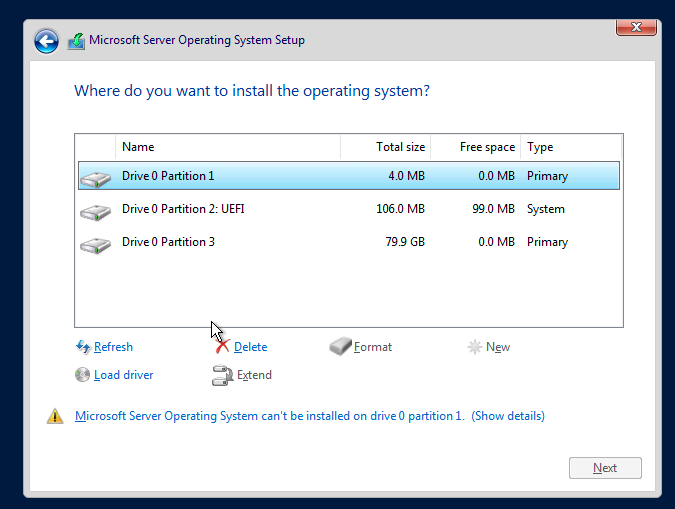
Wir empfehlen, alle Partitionen zu löschen. Wählen Sie dazu jede Partition einzeln aus und klicken Sie auf Delete. Sie sollten Folgendes sehen:
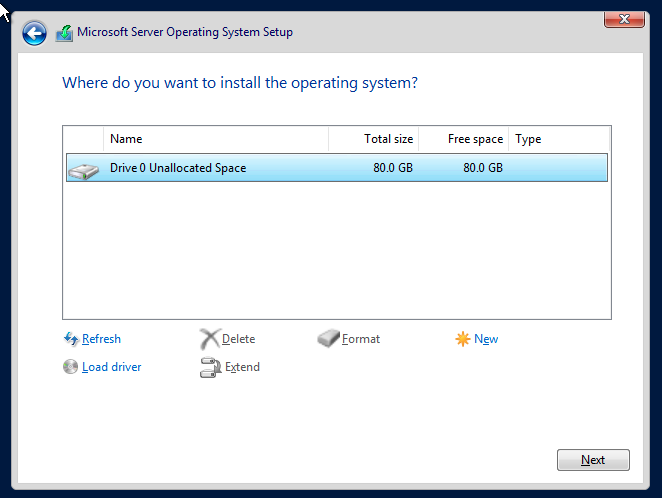
Klicken Sie auf New und bestätigen Sie die maximale Größe für die Partition:
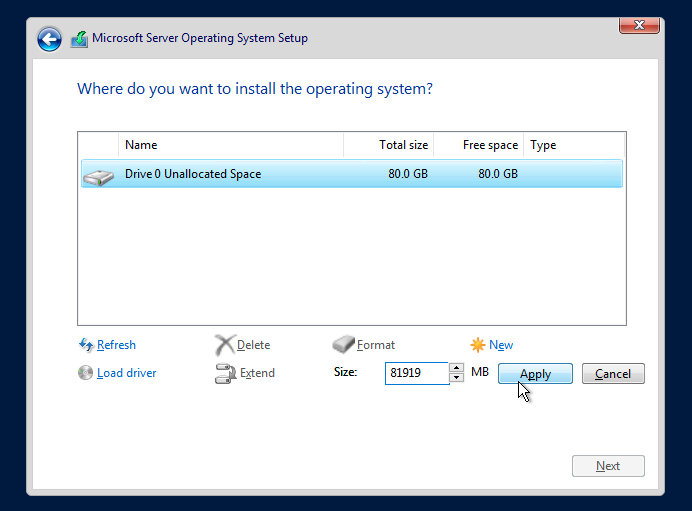
Anschließend erscheinen zwei Partitionen:
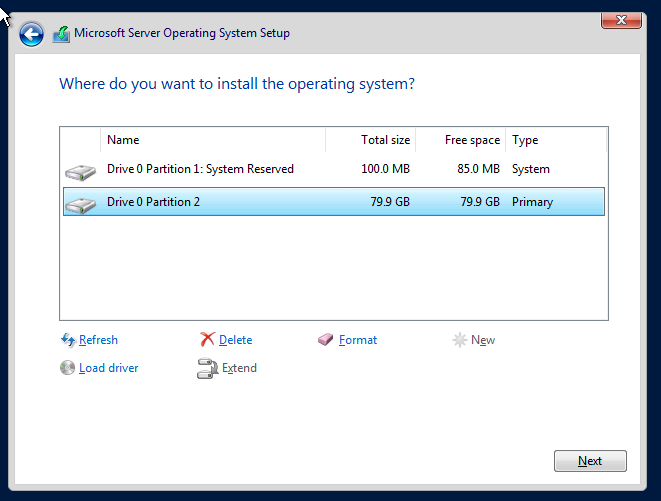
Wählen Sie Partition 2 aus, die den Großteil des Speicherplatzes enthält, und klicken Sie dann auf Next.
Der Installationsvorgang startet und kopiert die Dateien:
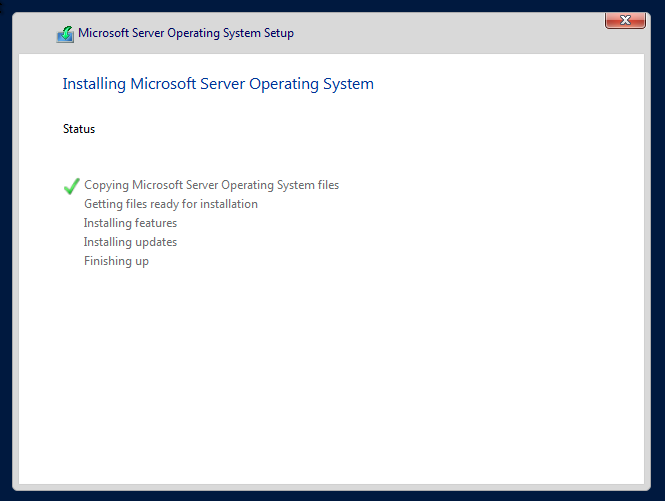
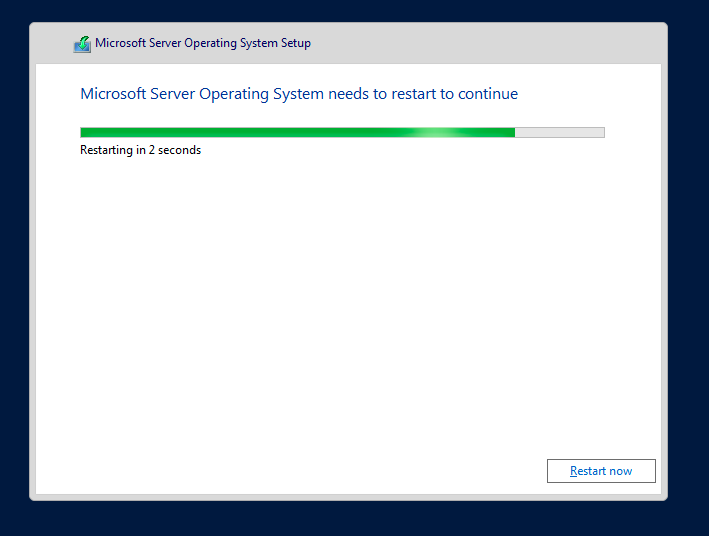
Nach Abschluss der Installation startet der VPS automatisch neu:
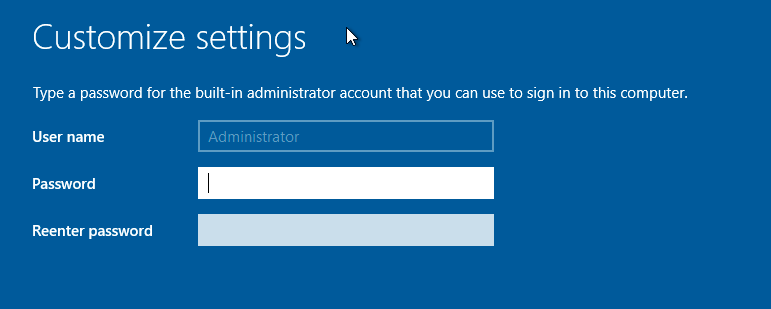
Beim ersten Start fordert Windows Sie auf, ein Passwort für das Konto Administrator festzulegen:
Sobald das Passwort festgelegt ist, erscheint der Windows-Anmeldebildschirm:
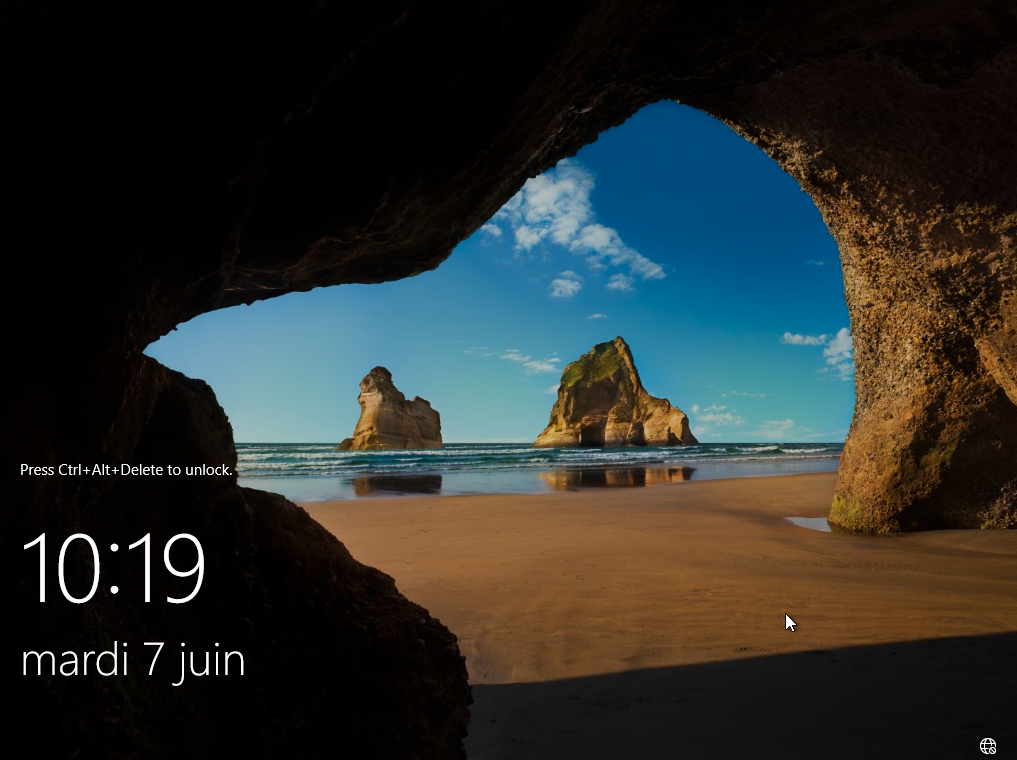
Klicken Sie in der VNC-Konsole auf die Schaltfläche Send CTRL+ALT+SUPPR, um den Server zu entsperren, und geben Sie Ihr Administrator-Passwort ein.
Sie sind nun auf dem Windows-VPS angemeldet. Als Nächstes konfigurieren wir das Netzwerk.
Öffnen Sie dazu das Menü Start:

Wählen Sie im rechten Bereich Control Panel:
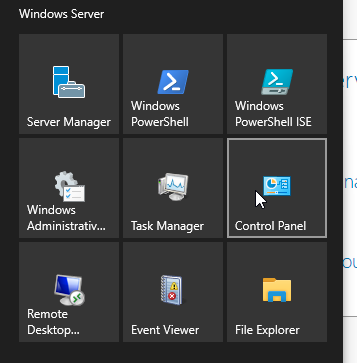
Klicken Sie in der Systemsteuerung auf Network and Internet :
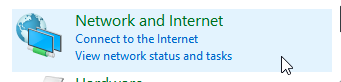
Klicken Sie dann auf Network and sharing center:

Klicken Sie schließlich auf der linken Seite auf Change adapter settings:
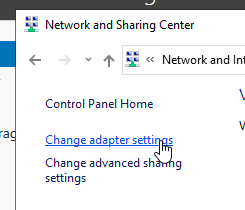
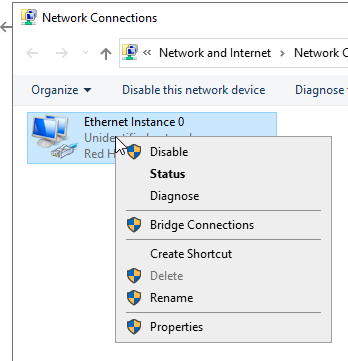
Klicken Sie auf der im folgenden Fenster angezeigten Netzwerkschnittstelle mit der rechten Maustaste auf die Schnittstelle und dann auf Properties :
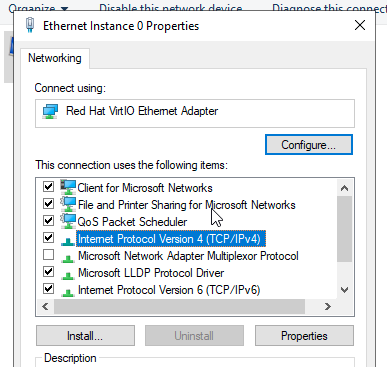
Klicken Sie im Untermenü Properties auf Internal Protocol Version 4 (TCP/IPv4) und dann auf Properties :
Nachdem Sie die IP-Einstellungen aus dem Verwaltungspanel abgerufen haben, müssen Sie die Einstellungen wie folgt ausfüllen:
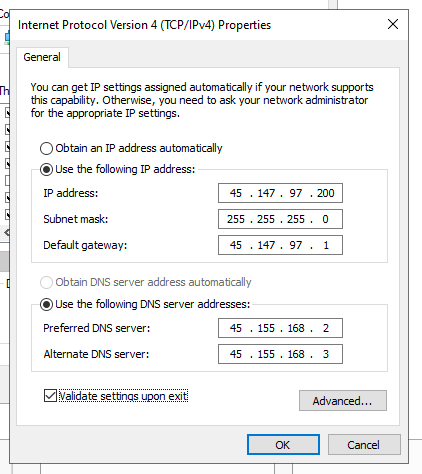
Aktivieren Sie dann das Kontrollkästchen Validate settings upon exit und klicken Sie auf OK.
Als Nächstes machen wir dasselbe für IPv6. Gehen Sie dazu zu Internal Protocol Version 6 (TCP/IPv6) :
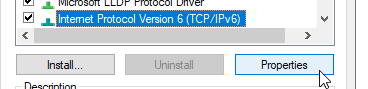
Klicken Sie ebenfalls auf Properties, um die Konfigurationsdetails zu öffnen. Füllen Sie wie bei IPv4 die Einstellungen mit den im VPS-Verwaltungspanel abgerufenen Informationen aus:
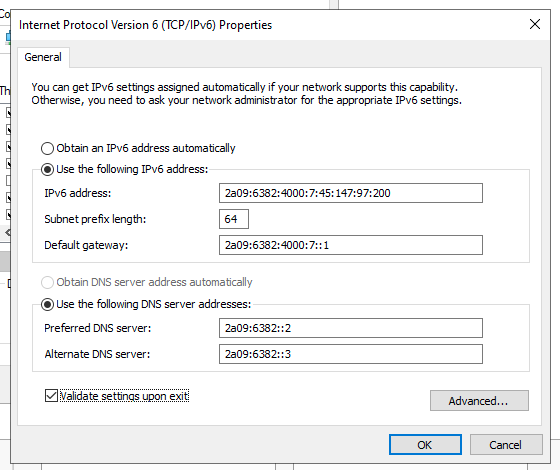
Aktivieren Sie dann das Kontrollkästchen Validate settings upon exit und klicken Sie auf OK.
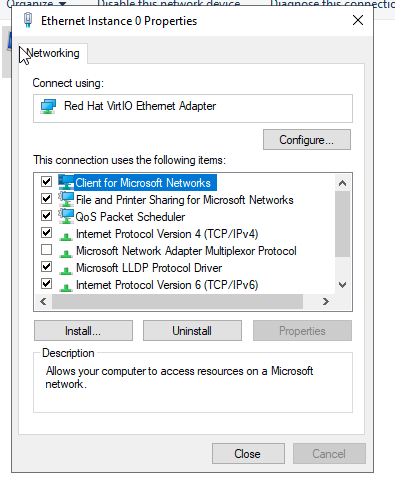
Schließlich können Sie das Fenster zur Netzwerkkonfiguration schließen:
Windows fragt Sie anschließend zur Netzwerkerkennung:
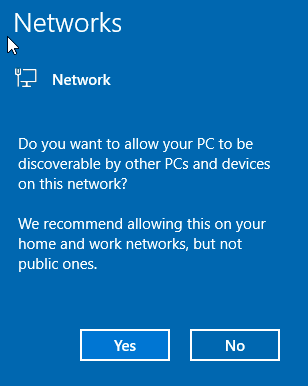
Da es sich um einen Server in einem öffentlichen Netzwerk handelt, empfehlen wir Ihnen, No zu wählen.
Der nächste Schritt betrifft die Aktivierung des Remote-Zugriffs. Kehren Sie dazu zur Startseite der Systemsteuerung zurück, indem Sie im linken Menü Control panel home wählen:
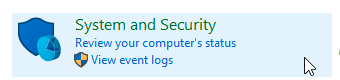
Klicken Sie auf System and Security:
Wählen Sie dann in der Kategorie System die Option Allow remote access :

Standardmäßig ist die Option deaktiviert:
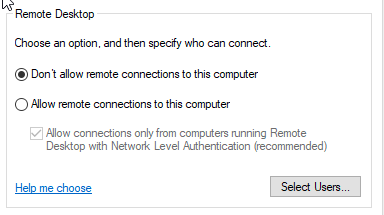
Klicken Sie auf Allow remote connections to this computer, um RDP aus der Ferne zu aktivieren:
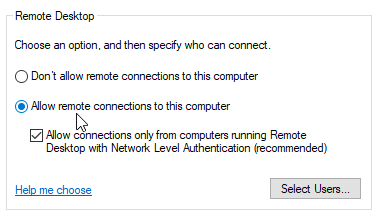
Klicken Sie auf Apply und dann auf OK. Die Remotedesktopverbindung ist nun funktionsfähig.
Für den Rest dieser Anleitung können Sie sich mit der IP des VPS-Servers und dem Benutzernamen Administrator, dessen Passwort Sie zuvor festgelegt haben, über die Anwendung Connexion au bureau à distance (Remote Desktop Connection) verbinden, wenn Sie einen Windows-Computer haben, oder über Microsoft Remote Desktop, wenn Sie einen macOS-Computer haben.
Sobald Sie per RDP mit dem Server verbunden sind, können Sie qemu-agent installieren. Dabei handelt es sich um einen Agenten, der unserem Hypervisor den Austausch mit dem Windows-System ermöglicht und die Stabilität verbessert, insbesondere bei den automatischen Sicherungen Ihres VPS.
Laden Sie dazu die Software qemu-agent auf dem VPS-Server von folgender URL herunter: https://dl.pulseheberg.net/qemu-ga-x86_64.msi
Sobald der Download abgeschlossen ist, doppelklicken Sie auf qemu-ga-x86_64.msi und warten Sie einige Augenblicke.
Nun, da dieser Schritt erledigt ist, ist Ihr Windows-VPS-Server vollständig installiert und funktionsfähig.
