Bei Pulseheberg gibt es je nach Art Ihres Dienstes zwei Oberflächen zur DNS-Verwaltung. Beide funktionieren sehr ähnlich, was wir in diesem Artikel behandeln werden. Am Ende des Artikels finden Sie ein Glossar der verschiedenen vorhandenen DNS-Einträge sowie deren Verwendung.
Sie haben ein WEB-Hosting (WEB-5 oder WEB-25), das mit dieser Domain verbunden ist#
Die DNS-Zone wird von Plesk verwaltet, Sie müssen die folgenden DNS-Server einrichten:
- Primärer DNS: ns1-hosting.pulseheberg.net
- Sekundärer DNS: ns2-hosting.pulseheberg.net
Wenn Sie Ihre Zone ändern möchten, können Sie dieser Anleitung folgen.
Sie haben kein WEB-Hosting, das mit dieser Domain verbunden ist (nur Domain, oder Domain + VPS zum Beispiel)#
Ihre DNS-Zone muss daher über den PulseHeberg-Manager verwaltet werden (hier entlang).
Alle unsere DNS-Verwaltungsoberflächen enthalten dieselben Elemente und funktionieren auf die gleiche Weise:
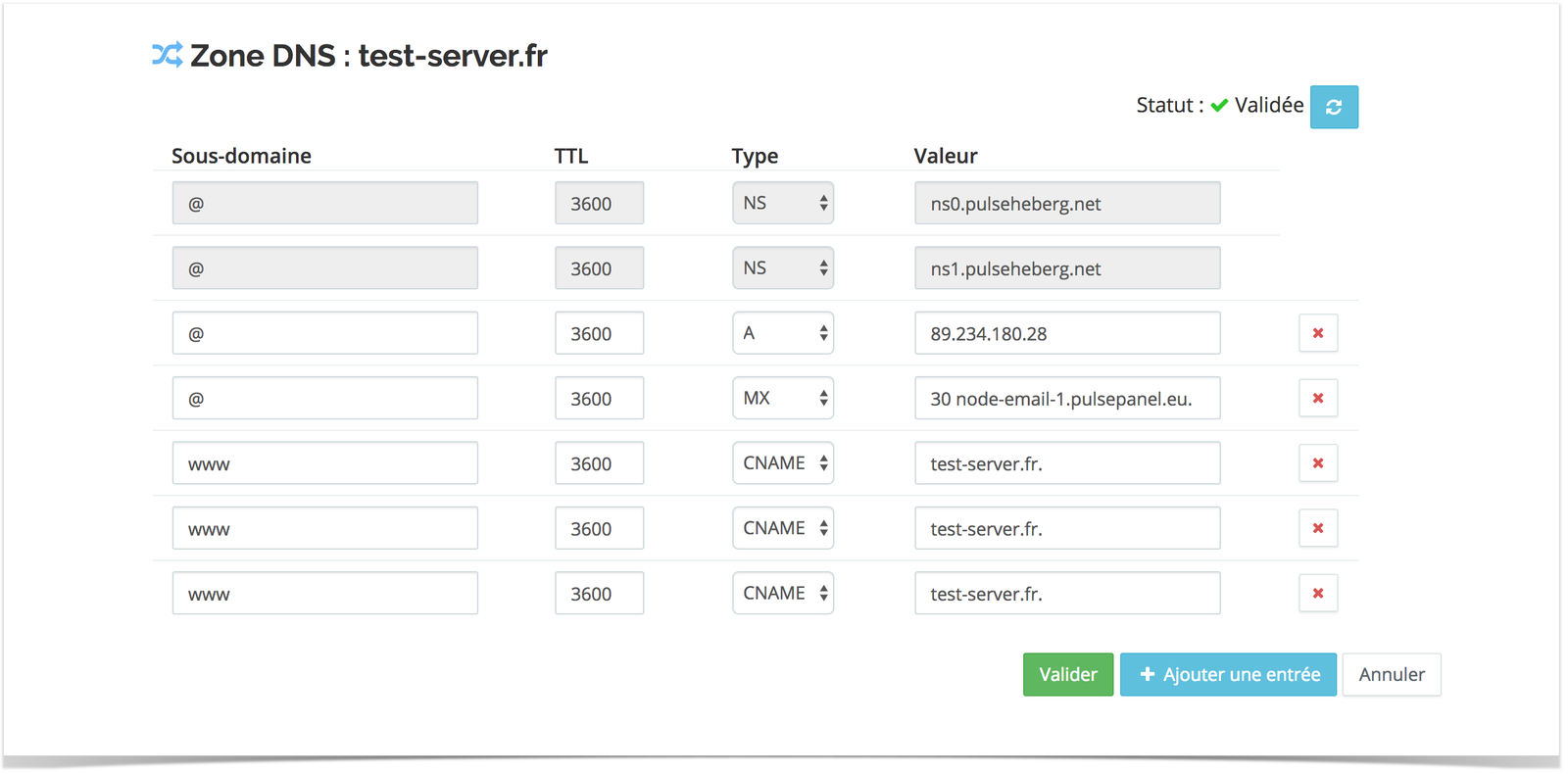
Auf jeder dieser Oberflächen finden Sie die folgenden Schlüsselelemente:
- Die Spalte der Subdomains (das @ entspricht der Wurzel, also Ihrer Domain ohne Subdomain)
- Die Spalte der TTLs (entspricht der theoretischen Lebensdauer der Einträge. Der Standardwert 3600 reicht theoretisch für die meisten Anwendungsfälle aus)
- Der Eintragstyp (ein Lexikon finden Sie am Ende dieses Artikels)
- Der Wert des Eintrags. Dies ist in der Regel eine IP oder ein FQDN (Domainname, mit einem abschließenden Punkt)
- Jede Zeile entspricht einem anderen DNS-Eintrag
- Eine Schaltfläche zum Hinzufügen einer Zeile am Ende der Seite
- Eine Schaltfläche zum Speichern am Ende der Seite
Auf Oberfläche 1 (PulseHeberg-Manager) finden Sie oben rechts außerdem den Status Ihrer DNS-Zone, der Ihnen anzeigt, ob diese Fehler enthält oder ob sie auf die automatische Validierung wartet.
Zur Erinnerung: Ein FQDN sieht in jeder Hinsicht wie ein Domainname aus, sein Hauptunterschied besteht darin, dass er einen abschließenden Punkt besitzt (nach dem .fr, .com usw.).
Zum Beispiel ist der FQDN von google.com einfach google.com.
Verschiedene unterstützte Eintragstypen#
Unsere Oberflächen unterstützen die wichtigsten DNS-Eintragstypen, nämlich:
- Der Adresseintrag (Typ A und AAAA)
Dies sind die Grundeinträge der DNS-Zonen. Sie funktionieren nach dem einfachsten Prinzip: Eine Subdomain zeigt (vollständig) auf eine IP-Adresse. A-Einträge entsprechen den IPv4-Adressen und AAAA-Einträge den IPv6-Adressen.
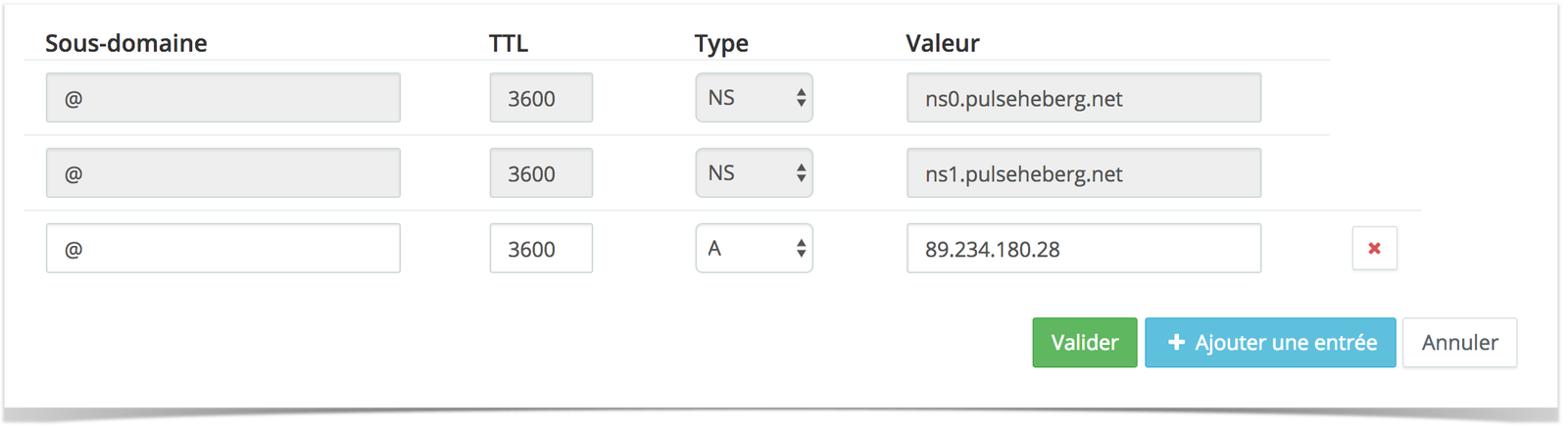
Wenn Sie zum Beispiel möchten, dass Ihre Benutzer auf Ihren VPS weitergeleitet werden, wenn sie die Adresse "http://vps.mondomaine.fr" aufrufen, müssen Sie nur "vps" in das Feld Subdomain eintragen und die IP Ihres VPS in das Feld "Wert", während Sie den Typ "A" auswählen. Achtung: Sie können nur einen einzigen A-Eintrag pro Subdomain haben. Wenn Sie mehrere haben, werden Ihre Benutzer zufällig entweder auf den einen oder den anderen weitergeleitet.
Wenn Sie zum Beispiel "http://mondomaine.fr" direkt auf Ihren VPS weiterleiten möchten, genügt es, dieselbe Konfiguration zu wiederholen und "@" in das Feld "Subdomain" einzutragen.
- Der Maileintrag (Typ MX)
Wie der Name schon sagt, dient der Maileintrag (MX) zur Konfiguration des Transports der E-Mails, die an Ihren Domainnamen gesendet werden. Nur dieser Eintrag wird von den Mailservern gelesen, um zu bestimmen, an welchen Server die Mail gesendet werden soll. Seine Funktionsweise ist sehr einfach: Sie tragen in das Feld Subdomain den Wert der zu konfigurierenden Subdomain ein (wenn es die Mails von @test.mondomaine.fr sind, tragen Sie einfach "test" in das Feld Subdomain ein, wenn es die Mails von @mondomaine.fr sind, können Sie ein @ eintragen), sowie den FQDN des Mailservers und die Priorität in das Feld Wert. Die Priorität ist eine positive ganze Zahl, mit der eine Prioritätsreihenfolge für diesen Eintrag festgelegt wird. So können Sie mehrere MX-Einträge platzieren, um Redundanz sicherzustellen (wenn Sie mehrere Server haben).
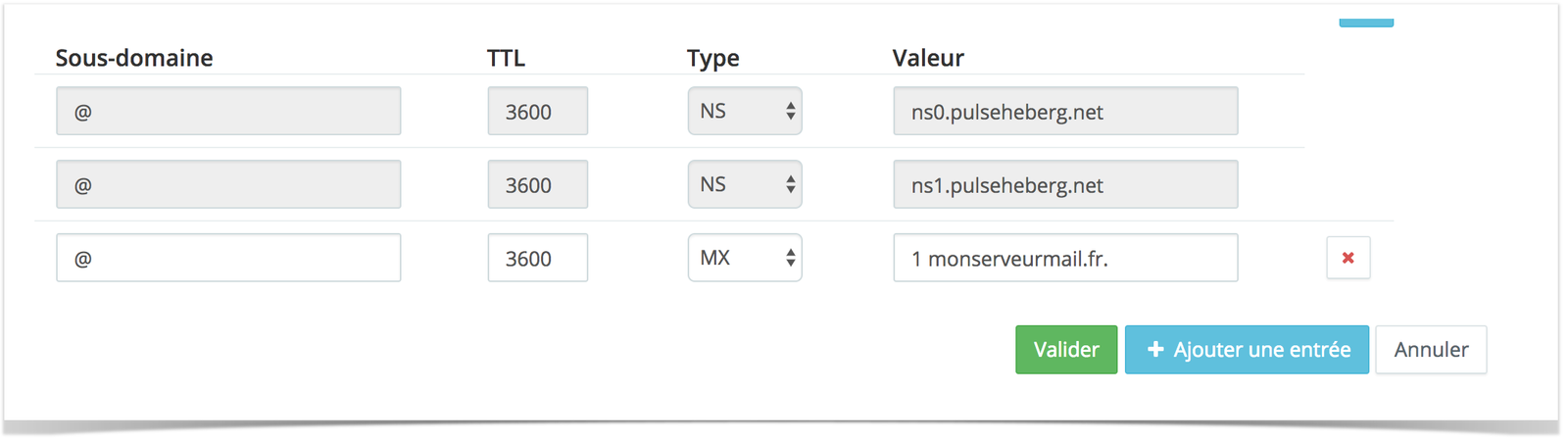
Wenn Sie nicht wissen, welche Priorität Sie wählen sollen, tragen Sie einfach "1" gefolgt vom FQDN Ihres Servers ein, wie unten dargestellt
- Der Alias-/kanonische Eintrag (Typ CNAME)
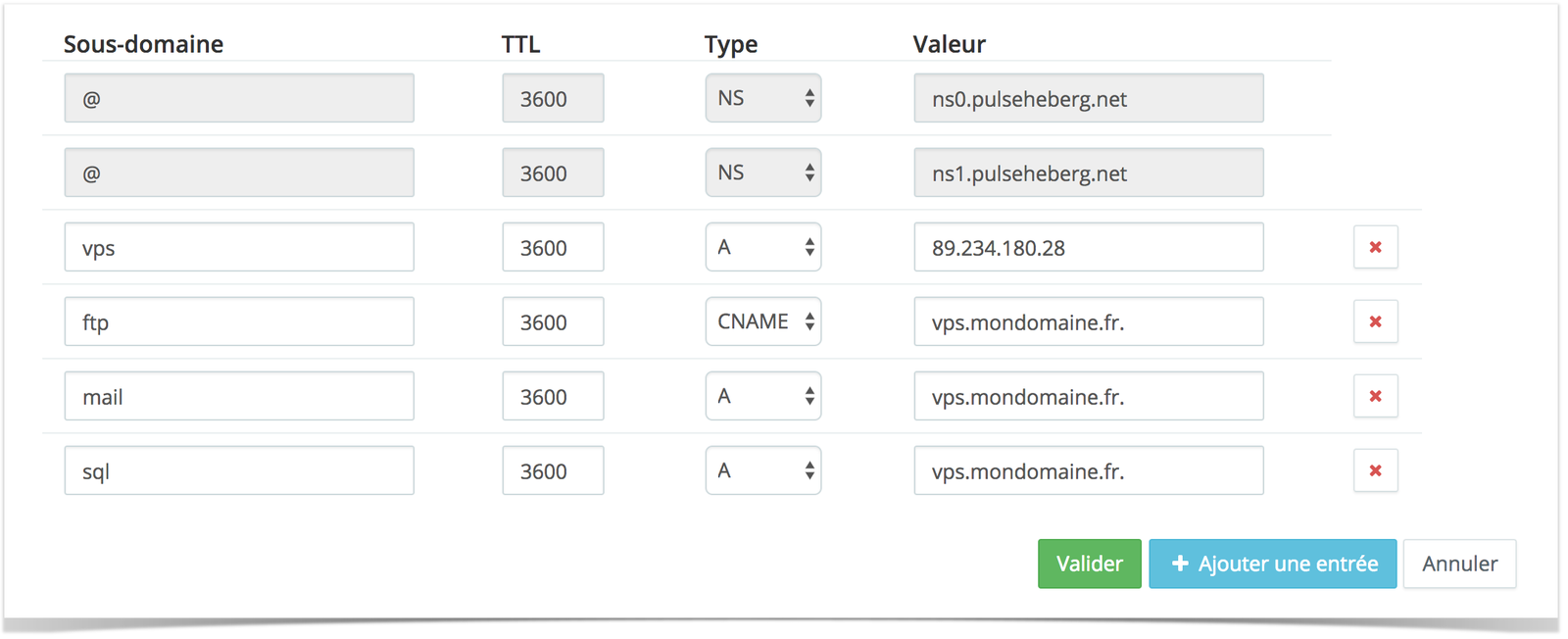
Der CNAME-Eintrag funktioniert einfach wie ein Alias. Statt einer IP tragen Sie hier einen FQDN ein, und Ihr Benutzer wird zu der IP weitergeleitet, auf die dieser FQDN zeigt. So vermeiden Sie, Ihre IP-Adresse mehrfach eintragen zu müssen. Achtung: Dies ist keine Weiterleitung. Die im Browser (zum Beispiel) angezeigte URL wird nicht aktualisiert, es geschieht alles völlig transparent. So können Sie zum Beispiel Konfigurationen wie unten erstellen. Wenn Sie die IP der 3. Zeile unten ersetzen, wird sie auch in den folgenden Zeilen automatisch ersetzt.
- Der Texteintrag (Typ TXT)
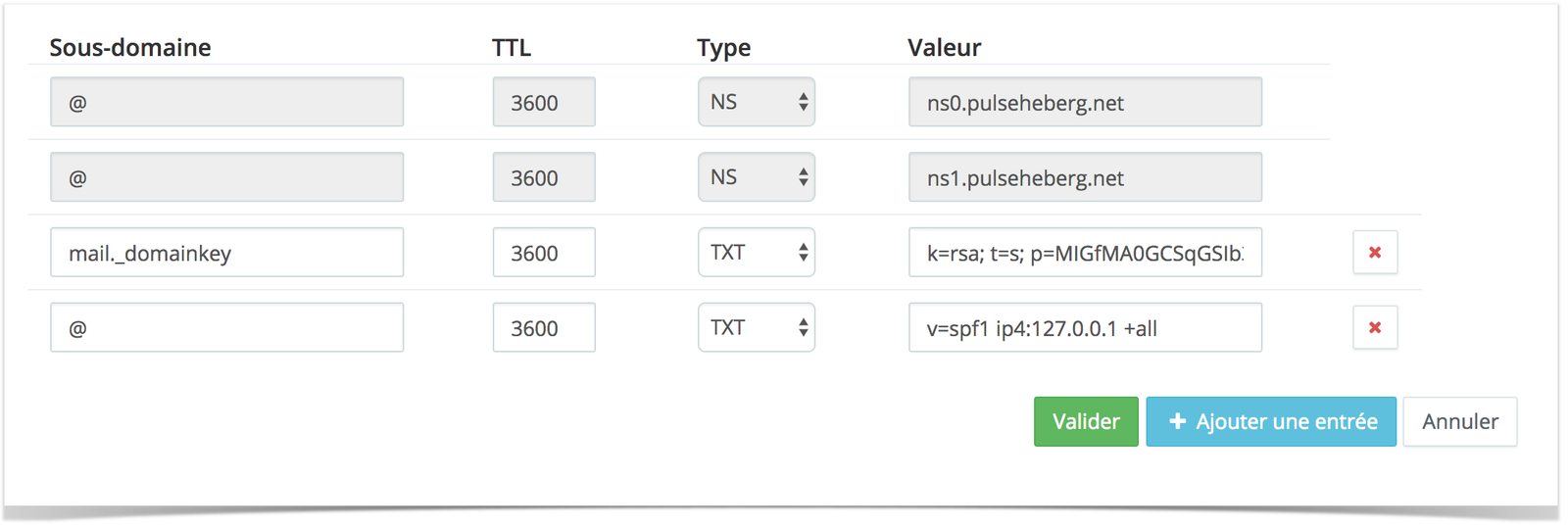
Auch hier ermöglicht Ihnen dieser Eintrag, wie der Name schon sagt, Textzonen einzurichten, die Daten für Ihre Domain enthalten. Diese Art von Eintrag ist für die meisten Anwendungsfälle nicht nützlich, aber in bestimmten Fällen unverzichtbar (DKIM-Konfiguration, SPF usw.). Er hat keine besonderen Eigenschaften, außer dass bei PulseHeberg keine Anführungszeichen gesetzt werden müssen (alle gesetzten Anführungszeichen werden automatisch entfernt). Unten finden Sie ein Beispiel für eine DKIM- und SPF-Konfiguration auf unserer Oberfläche
- Der Diensteintrag (Typ SRV)
Dies ist ein ziemlich komplexer Eintragstyp, da er viele Parameter berücksichtigt.
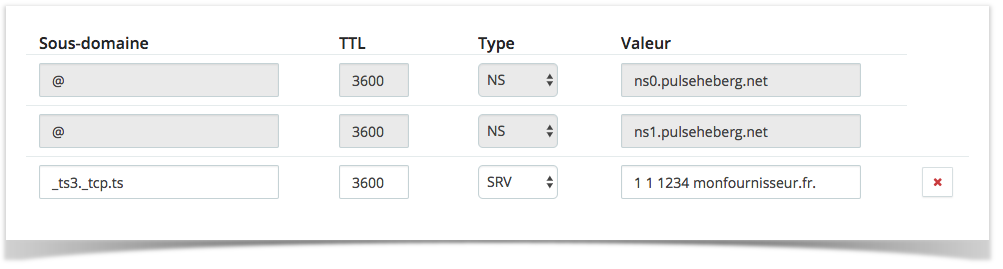
Zunächst besteht seine Subdomain aus drei Parametern: dem Diensttyp, dem Protokoll (udp oder tcp) und der Subdomain selbst. Wenn Sie zum Beispiel einen TeamSpeak-3-Dienst auf der Subdomain "ts.mondomaine.fr" konfigurieren möchten, muss das Feld Subdomain wie folgt ausgefüllt werden: "_ts3._tcp.ts". _ts3 steht für Ihre Anwendung (Teamspeak 3), _tcp steht für das tcp-Protokoll und .ts steht für die Subdomain selbst. Sie müssen außerdem den Wert des Eintrags mit zahlreichen Parametern konfigurieren: der Priorität, dem Gewicht, dem Port und dem Ziel-FQDN. In der Regel sind die ersten beiden Werte nicht nützlich, wenn Sie nur einen einzigen SRV-Eintrag auf der Subdomain haben. Sie können sie daher auf 1 lassen. Der Port steht einfach für den Port Ihrer Anwendung, der verwendet werden soll, und der Ziel-FQDN steht für den Zielserver.
Das folgende Beispiel ermöglicht es Ihnen zum Beispiel, einen bei "monfournisseur.fr" gehosteten Teamspeak-3-Server auf Port 1234 weiterzuleiten: