Zum Verwaltungspanel Ihres Dedicated Servers gelangen#
Um die Neuinstallation Ihres Dedicated Servers starten zu können, müssen Sie zunächst das Verwaltungspanel Ihres Dedicated Servers aufrufen. Wenn Sie nicht wissen, wo Sie dieses finden, können Sie unsere Dokumentation konsultieren: Präsentation des Verwaltungspanels meines Dedicated Servers
Das zu installierende Betriebssystem (OS) auswählen#
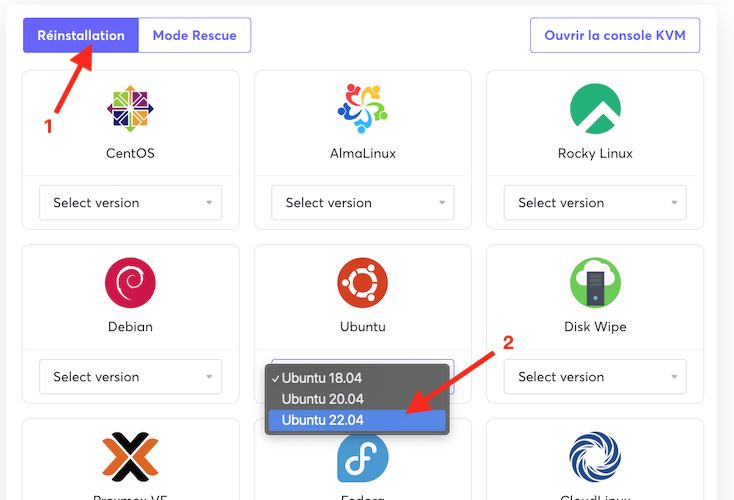
Um Ihren Dedicated Server neu zu installieren, müssen Sie zunächst das Betriebssystem (OS) auswählen, das Sie auf diesem Server installieren möchten. Wir bieten eine große Auswahl an Betriebssystemen an, die per automatischer Installation verfügbar sind (das heißt, Installation, Konfiguration und Internetverbindung erfolgen automatisch, ohne dass Sie etwas tun müssen).
Klicken Sie einfach auf das Betriebssystem Ihrer Wahl im Katalog, der Ihnen auf dem Bildschirm angezeigt wird, und wählen Sie anschließend die Version des Betriebssystems aus, die Sie installieren möchten. In der Regel empfehlen wir, die neueste verfügbare Version zu installieren (in den meisten Fällen ist dies die Version mit der höchsten Nummer, die sich am Ende der Liste befindet).
Auswahl der Installationseinstellungen#
Bevor Sie die Neuinstallation starten, müssen Sie einige sehr einfache Einstellungen überprüfen:
- Der Hostname, den Sie im Betriebssystem verwenden möchten. In der Regel können Sie den in diesem Feld voreingestellten Standardnamen belassen, Sie können ihn aber auch gerne durch einen Namen Ihrer Wahl ersetzen. In bestimmten Situationen (zum Beispiel beim Versand von E-Mails vom Server) müssen Sie darauf achten, einen bestimmten Wert einzutragen (zum Beispiel einen Domainnamen).
- Das neue root-Passwort des Servers: Dies ist das neue root-Passwort, das Sie nach der Neuinstallation verwenden müssen, um sich als "root" (oder "Administrator" unter Windows) am Server anzumelden. Sie können das automatisch generierte Passwort belassen oder Ihr eigenes individuelles Passwort eingeben. In beiden Fällen notieren Sie es unbedingt, bevor Sie die Neuinstallation starten. Ohne dieses Passwort können Sie sich nach der Neuinstallation nicht am Server anmelden.
- Festplattenlayout (optional): In bestimmten Situationen unterstützt Ihr Server möglicherweise mehrere Partitionstypen (RAID 5, RAID 10 usw.). In den allermeisten Fällen empfehlen wir, diese Option auf dem Standardwert zu belassen: "Automatic Partitioning".
(Optional) Verwendung von SSH-Schlüsseln#
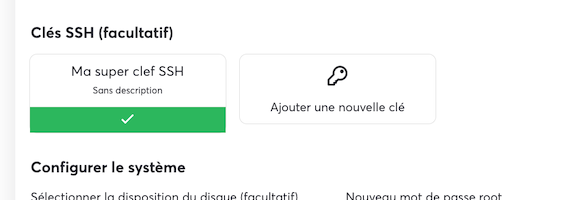
Wenn Sie im Umgang mit SSH-Schlüsseln vertraut sind und diese Anmeldevariante lieber verwenden möchten als ein root-Passwort, können Sie dies bei der Neuinstallation Ihres Dedicated Servers tun.
Fügen Sie einfach Ihren neuen SSH-Schlüssel hinzu (oder wählen Sie bestehende SSH-Schlüssel aus). Diese werden automatisch auf dem Server konfiguriert.
Die Neuinstallation des Servers starten#
Wenn Sie bereit sind, die Neuinstallation des Servers zu starten, müssen Sie nur noch auf die Schaltfläche "" klicken und das sich öffnende Bestätigungsfenster bestätigen.
Wie kann ich meine Neuinstallation verfolgen?#
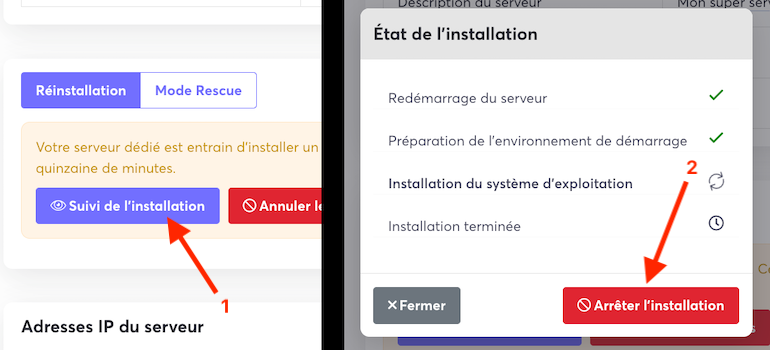
Die Neuinstallation Ihres Dedicated Servers dauert etwas Zeit (normalerweise etwa eine Viertelstunde). Wenn Sie möchten, können Sie den Status der Neuinstallation verfolgen, indem Sie auf die Schaltfläche "Installationsverfolgung" klicken, die in Ihrem Kundencenter erscheint.
Eine laufende Neuinstallation abbrechen#
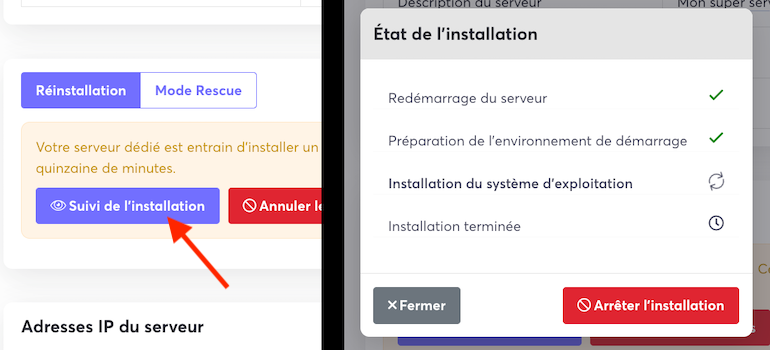
Falls erforderlich, bieten wir eine Schaltfläche an, mit der Sie den Neuinstallationsprozess Ihres Dedicated Servers abbrechen können. Beachten Sie jedoch, dass diese Schaltfläche nur den laufenden Prozess stoppt. Sie ermöglicht kein "Zurückgehen" und kann daher keine bereits gelöschten Daten wiederherstellen. In den allermeisten Fällen können Sie den Server nach dem Abbruch der Neuinstallation nicht mehr nutzen, bis Sie eine neue Neuinstallation starten.